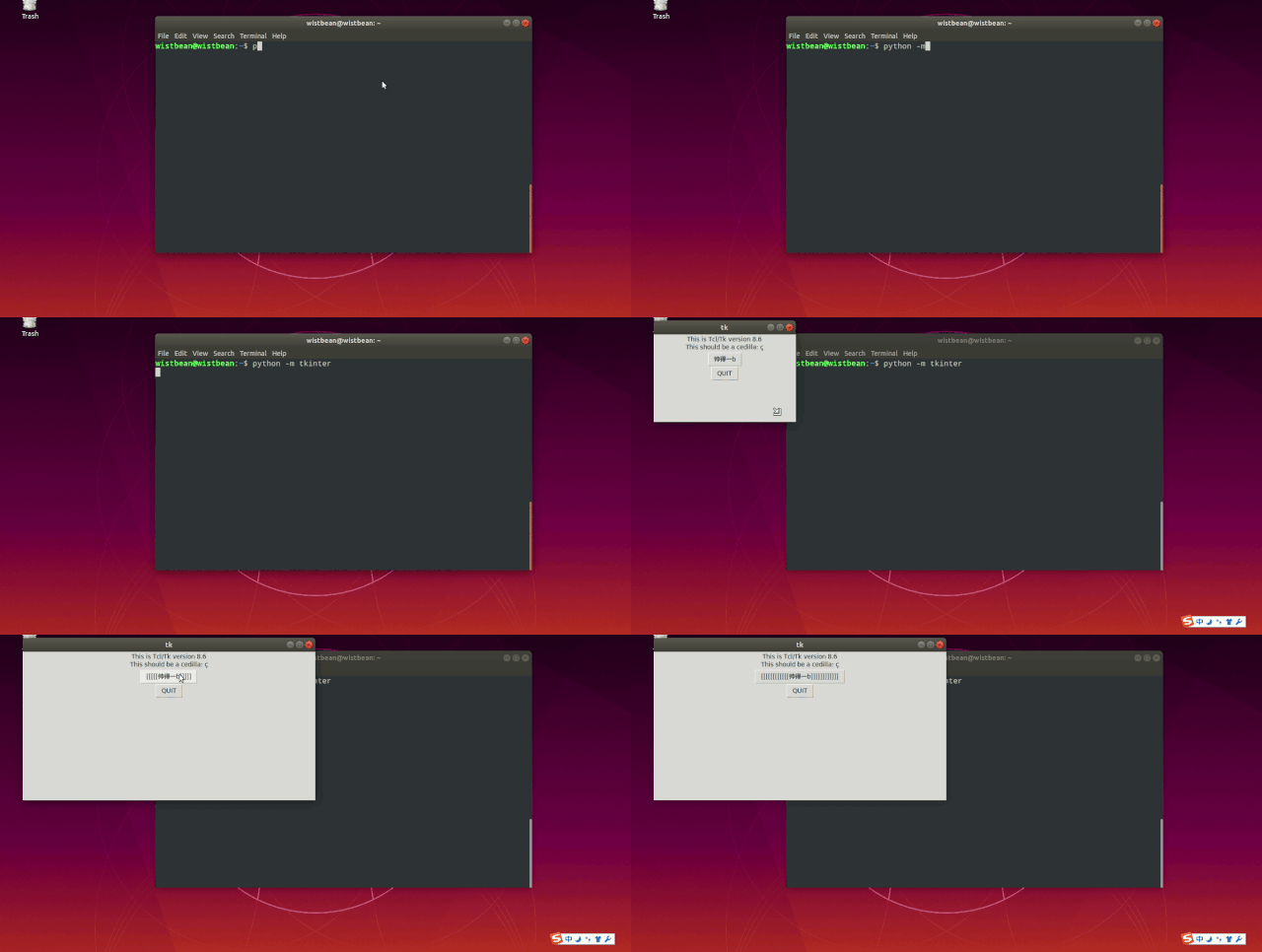
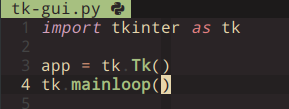
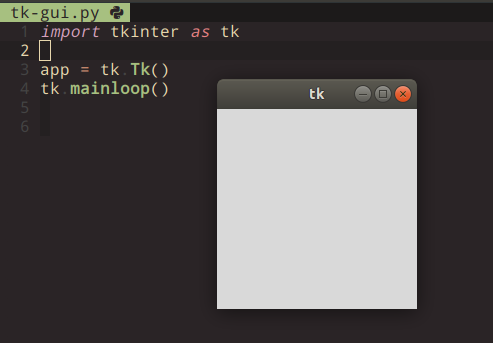
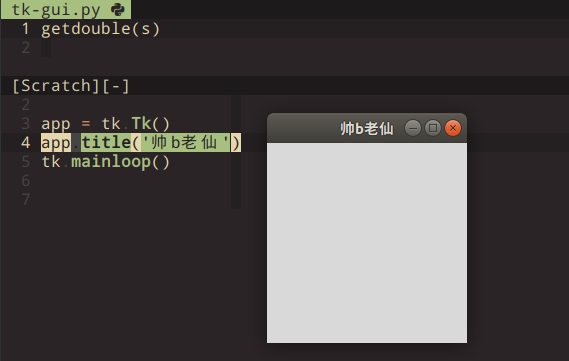
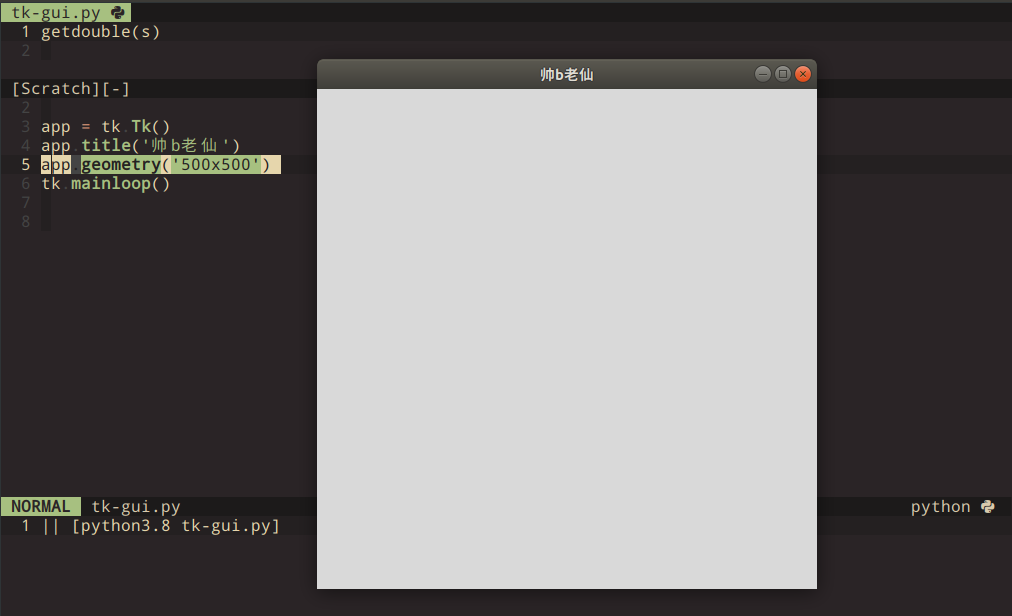
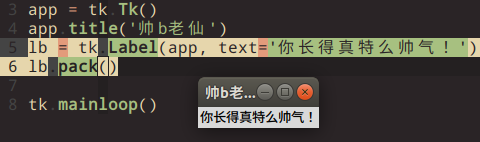
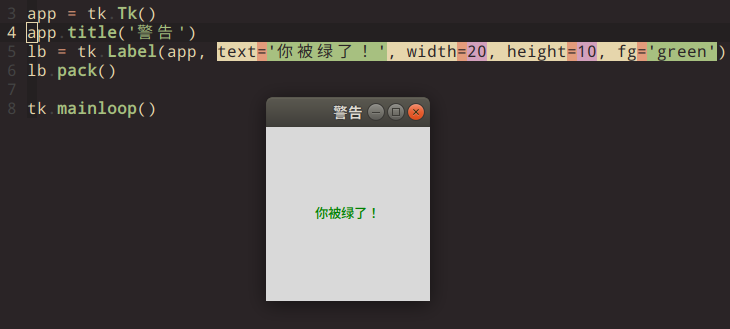
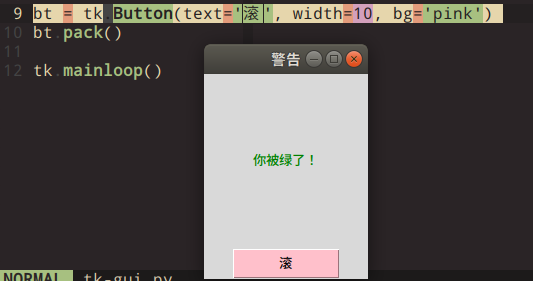
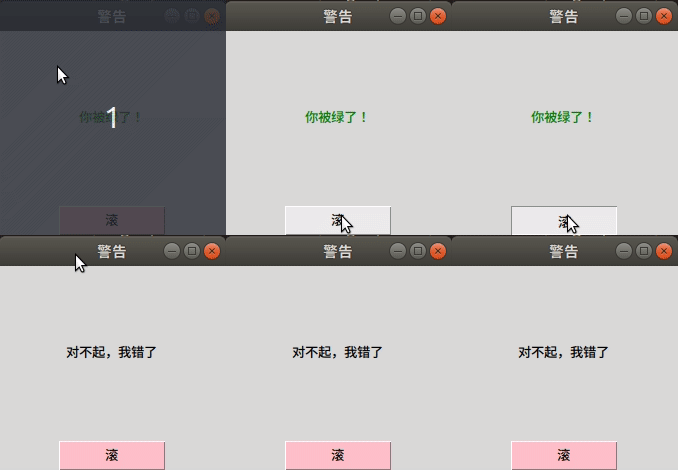
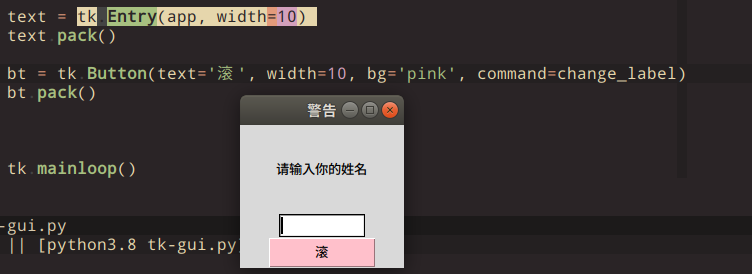
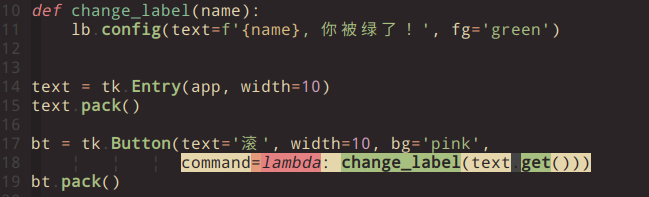
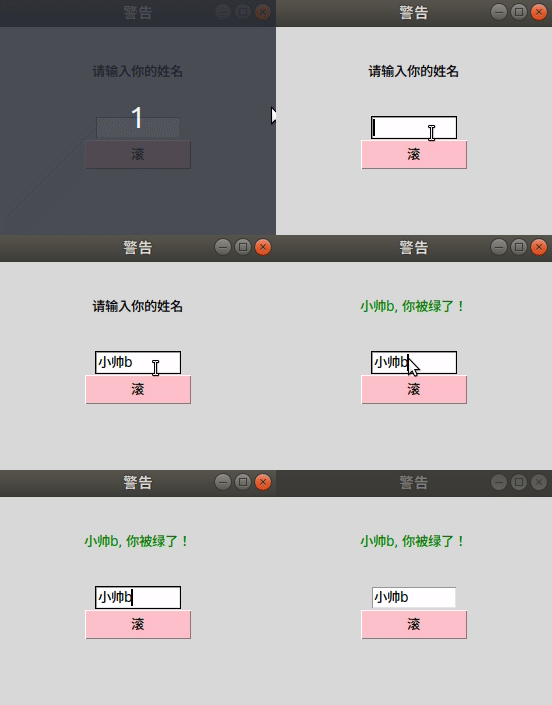
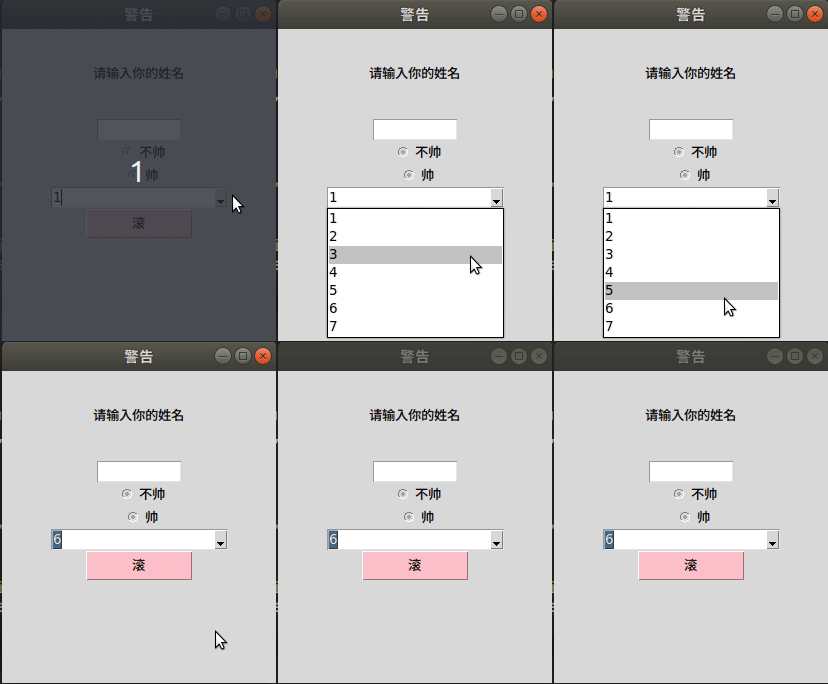
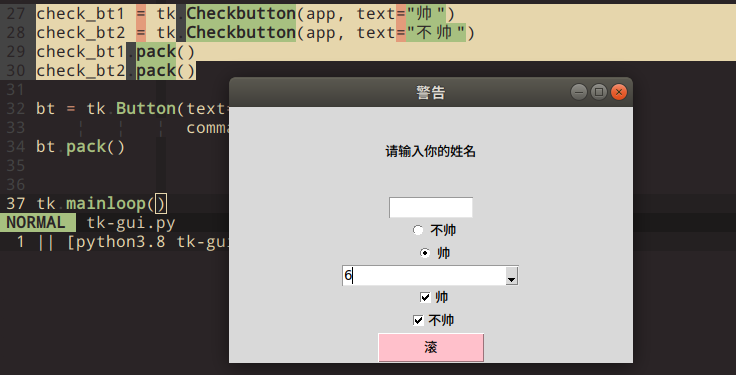
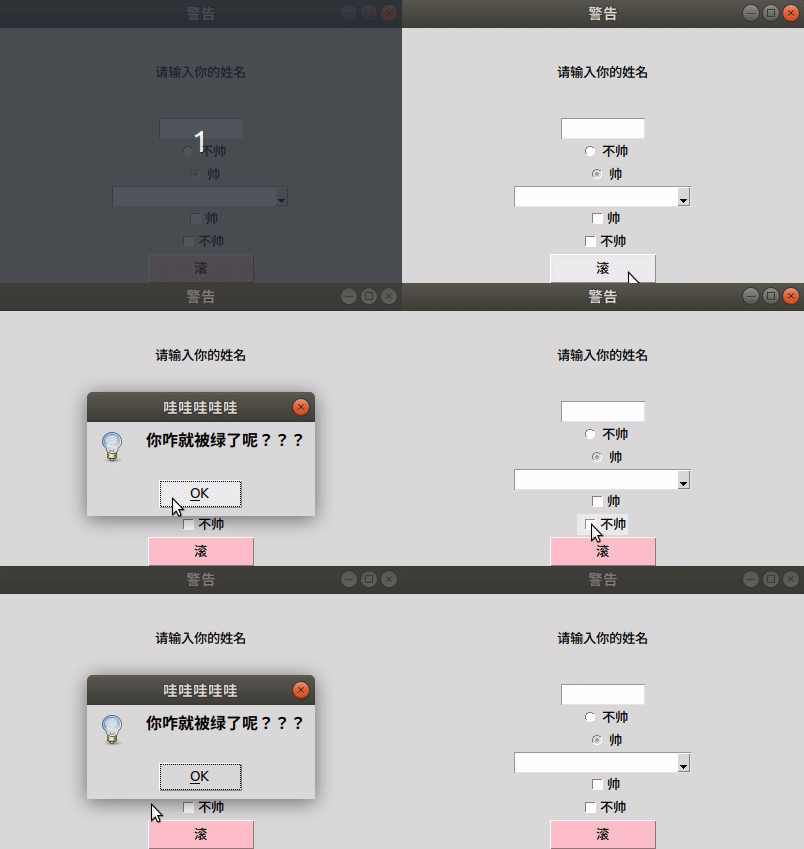
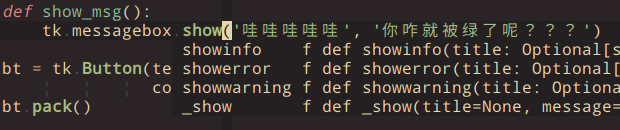
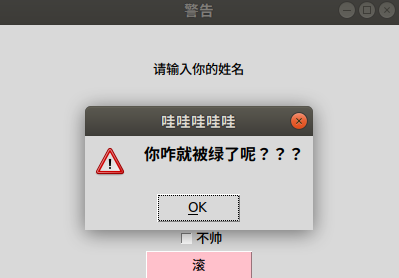
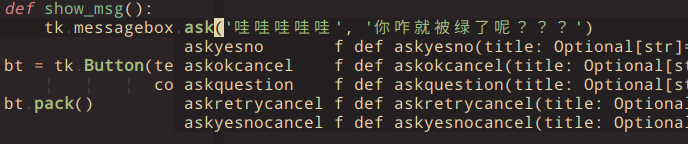
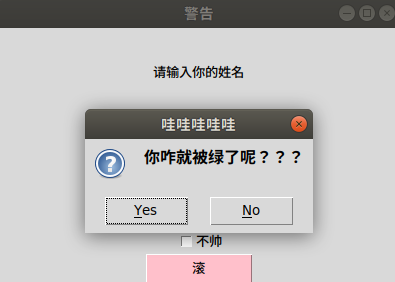
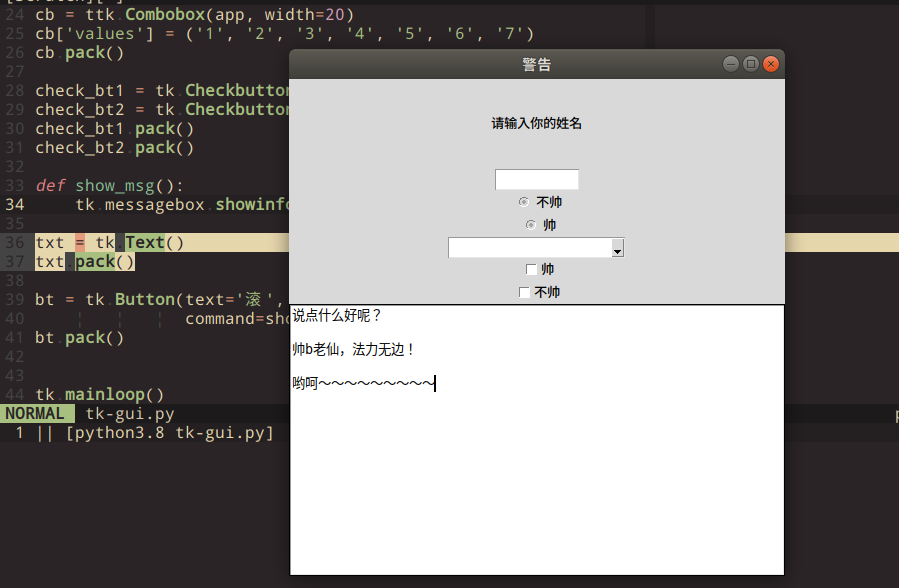
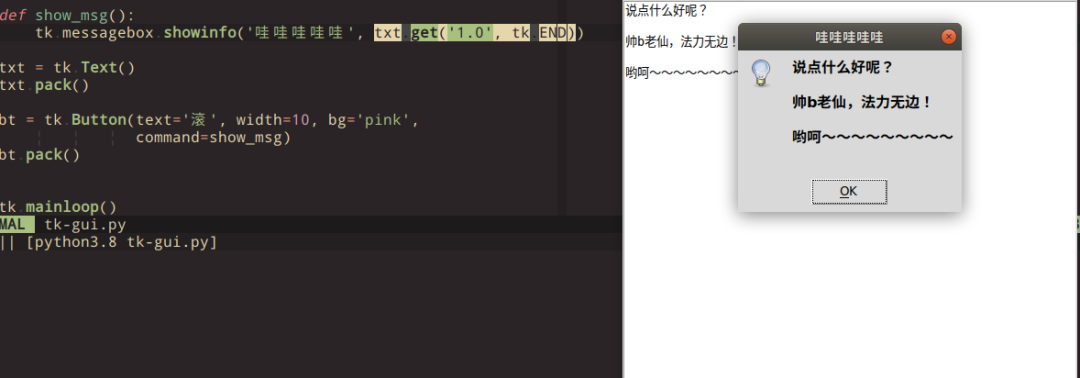
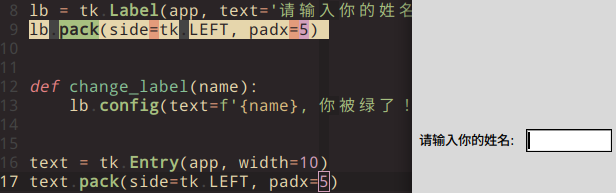
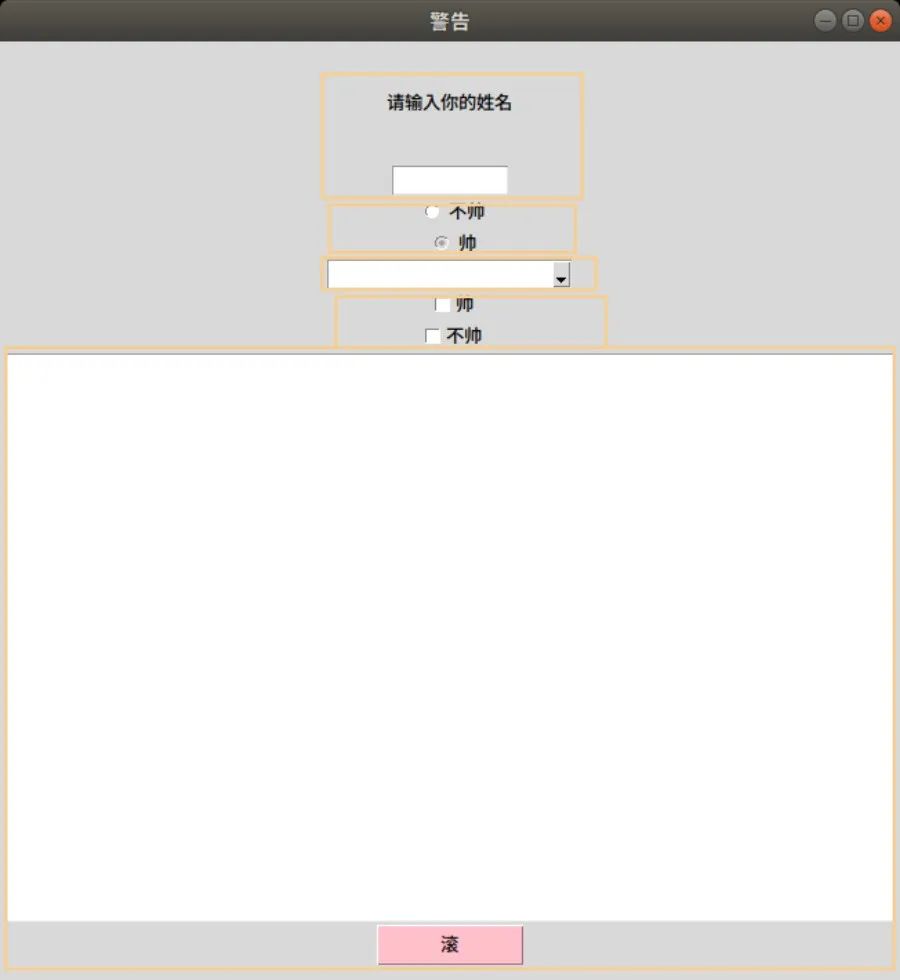
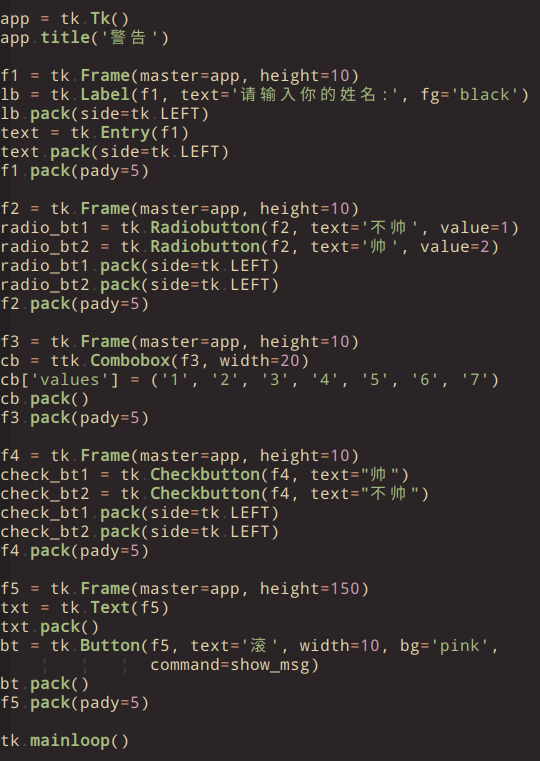
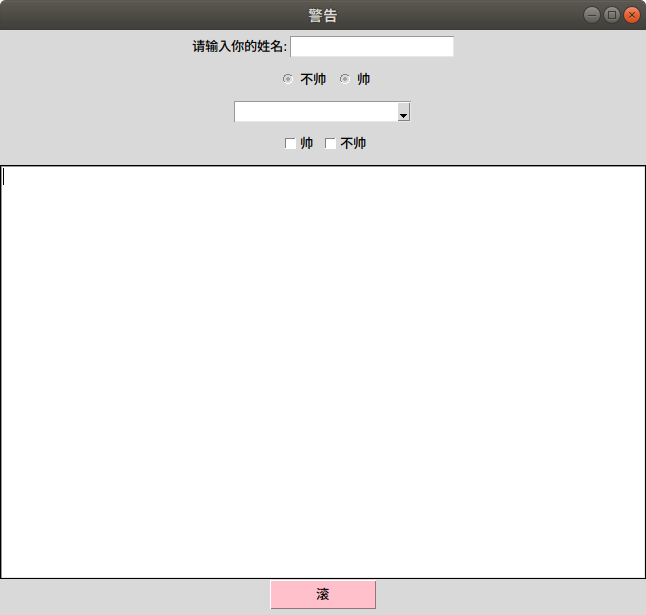
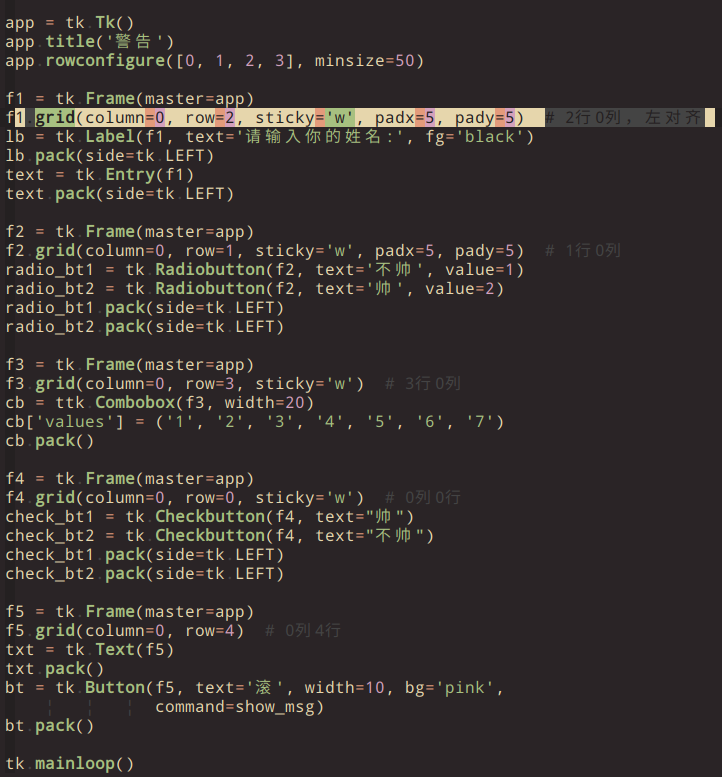
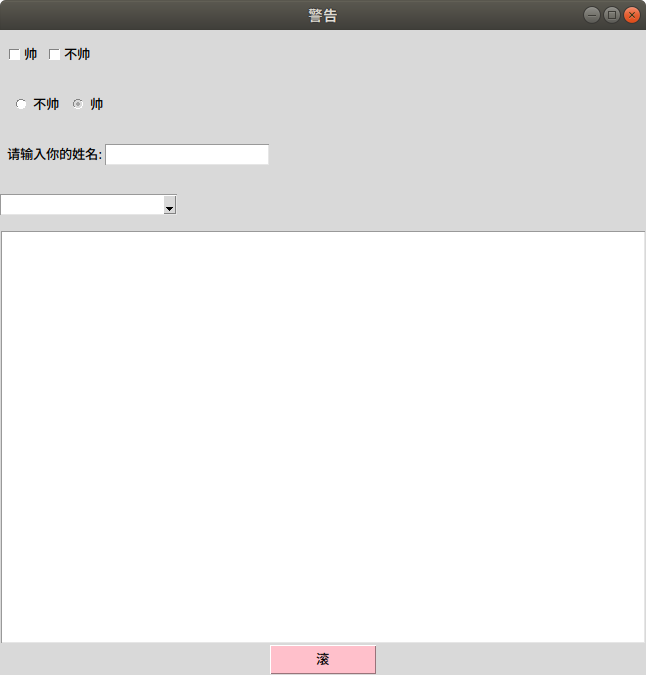
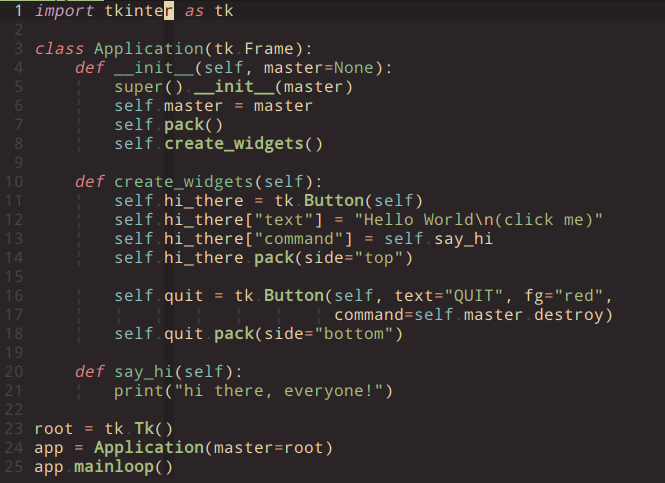
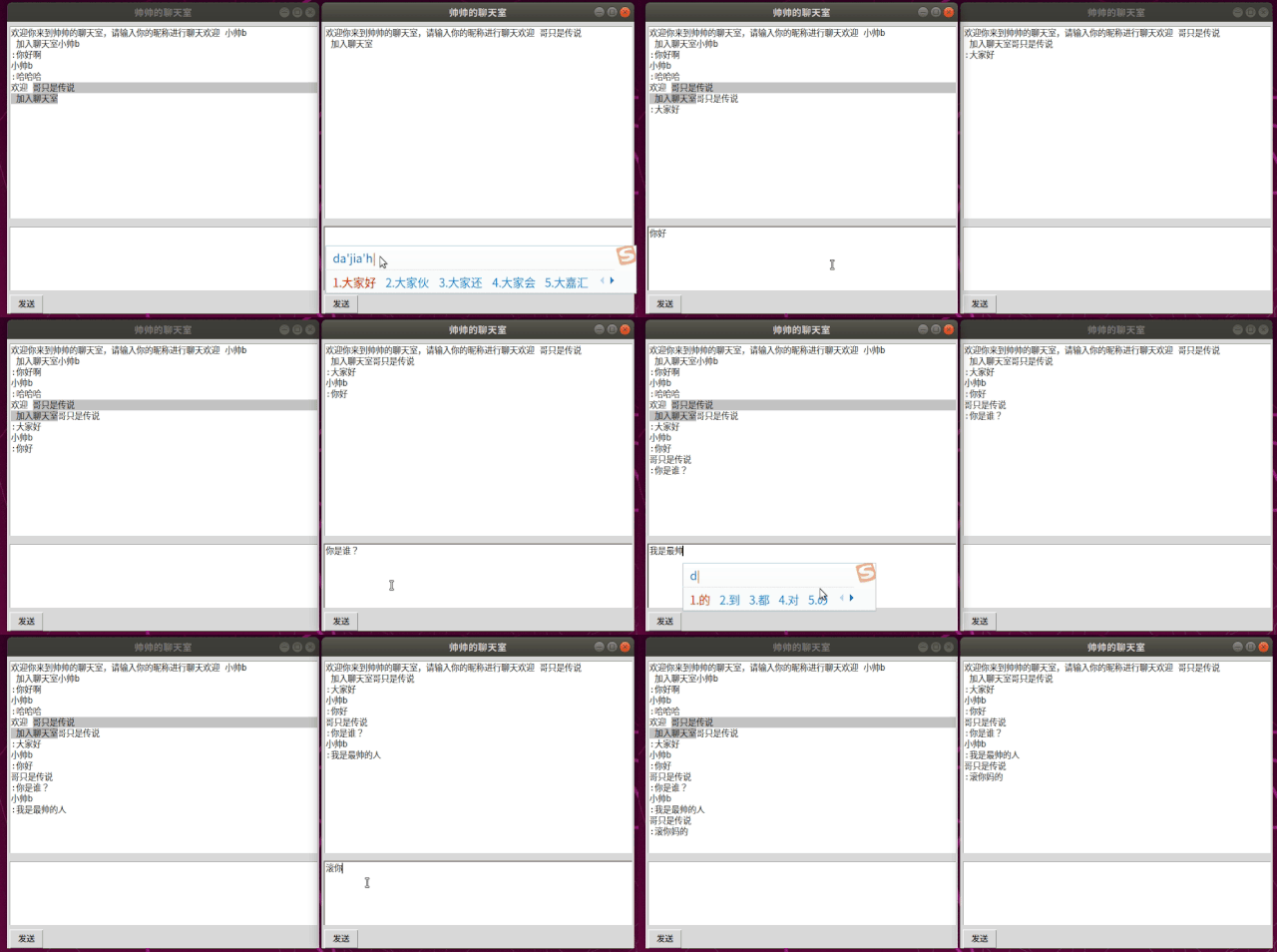
你要的 Python 创建 GUI 用户界面程序,来咯 by 帅彬Posted on2020-05-132020-05-13 时不时就有 b 友让我整点 “Python GUI 相关的教程” 今天小帅b就来给你说道说道 用 Python 来写 GUI 的库有好几个 比如 pyqt、wxpython、tkinter、kivy 相对来说 比较常用的是 tkinter 它是 Python 内置的库 用起来比较 “直接了当” 是这样的 TK 是一个开源的开发工具包 里面提供了很多界面组件的接口 比如按钮、选项框、输入框这些 而且这些组件是跨平台的 在不同的操作系统中都可以运行 比如你常见的 MacOS,Linux,Windows 既然如此 Python 就把这些接口调起来 封装成函数和类 然后整成 tkinter 模块 这样当我们想要写 GUI 的时候 直接使用 Python 调用 tkinter 就好了 在你的终端里面输入 “python -m tkinter” 出现类似的窗口 说明你的 tkinter 和 tk 都给安装上了 那么如何玩 tkinter 呢 接下来就是 学习 Python 的正确姿势 组件的使用 我先把一些常用的 组件操作给你介绍一下 首先我们导入 tkinter 然后调用 Tk 方法 运行就可以得到一个窗口 样式与你的系统类型相关 其中我们调用了 mainloop 方法 主要是让它去循环等待用户的交互 定义窗口的标题 窗口的高宽是根据 组件的大小相对而定的 这样能在不同的系统中 比较好的运行 当然,你也可以 使用 geometry 自己指定窗口的宽高 tkinter 把不同的组件 都封装成了 Class 比如想要往里加入文本 就可以使用 Label 对象 这里创建了一个 Label 小组件 然后用 pack 塞到窗口中去 每个组件都有一些属性可以设置 比如这里可以设置常用的宽高字体颜色 加个骚骚的按钮 按钮可以定义点击事件 比如你想当点击按钮的时候 调用方法来修改 Lable 里面的内容 可以使用 command 来绑定回调函数 运行一波 添加文本输入框 可以使用 Entry 对象 可以通过 entry 的 get 方法 获取输入的值 比如我们要让用户输入名称 然后点击按钮 把文字变成“xxx,你被绿了” 就可以这样 这里主要是将输入的内容 作为 name 参数传给 change_label 方法 其它需要点击的组件 使用方式和 Button 差不多 添加单选 RadioButton 添加下拉选择框 使用 Combbox 这个需要导入 ttk 多选框 CheckButton 弹窗 messagebox 让它点击按钮的时候弹窗 可以这样 除了 showinfo 之外 show 警告和错误 比如显示警告 还可以用疑问的方式展示 比如 askquestion 长文本 Text 获取 Text 的内容 其中 get 可以传入两参数 一个是想要获取的行数 一个是想要获取该行中的位置 使用 tk.END 可以获取全部 组件的布局 刚刚的布局有点乱 可以在组件 pack 的时候 设置参数来控制组件的位置 这里用 side 指定位置 padx 来指定边距 一般来说 窗口如果有多个组件 会先定义 Frame 来先布局 Frame 也是一个组件 它可以填充其它组件进来 比如我们可以把 刚刚的窗口 分成 5 个 Frame 这里将不同的组件填充到 相应的 Frame 中 每个 Frame 设置的间隔为 5 另一种比较常用的布局方式是 使用 grid() 你可以把窗口看成是一个 多行多列的表格 比如我们想把刚刚窗口的 5 个 Frame 划分成 f4 f2 f1 f3 f5 那么就可以这样 通过 grid 去指定 frame 的 具体在第几行第几列 其中 sticky 可以控制 组件的对其方向 pad 控制间距 你还可以通过 rowconfigure 和 columnconfigure 来控制单元格之间的大小 一种更好的方式 可以用面向对象的方式 来使用 tkinter 写 GUI 像以下这样 在类方法中定义组件和事件 ok,以上 你可以自己去写点界面玩玩 当然了 我在这里只是介绍一些常用组件的使用 大多组件的使用方式都差不多 更多的组件和使用细节可以参考 https://docs.python.org/3/library/tk.html 哦对了 之前在 VIP 简单写了下聊天室的实现 用的也是 tkinter 感兴趣可以在阅读原文中了解 那么,我们下回见 peace 太爱我的话就加我微信 备注【读者】即可通过 点亮在看 你我同在 原文始发于微信公众号(学习python的正确姿势):你要的 Python 创建 GUI 用户界面程序,来咯